ویژگی تصحیح خودکار Word بسته به نحوه استفاده از Word میتواند باعث صرفهجویی در زمان یا دردسر بزرگ شود. در واقع، ویژگی AutoCorrect از فهرستی از کلمات استفاده میکند که توسط همه برنامههای مجموعه آفیس به اشتراک گذاشته میشود. تغییراتی که در لیست AutoCorrect در Word ایجاد می کنید بر نحوه ایجاد تغییرات در Excel، PowerPoint و سایر ابزارهای Office نیز تأثیر می گذارد.
بنابراین چگونه لیست AutoCorrect را مدیریت می کنید؟ روش معمولی این است که این مراحل را دنبال کنید:
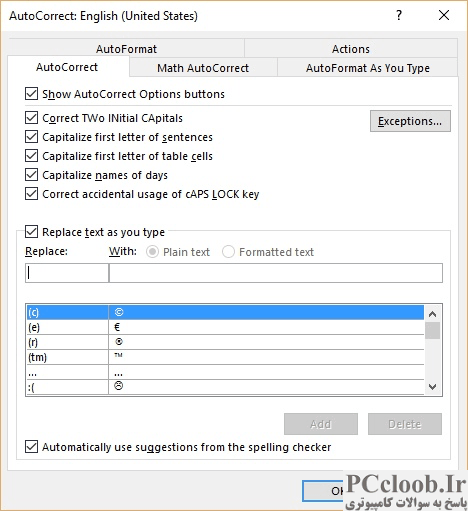
شکل 1. کادر محاوره ای AutoCorrect.
- کادر محاوره ای Word Options را نمایش دهید. (در Word 2007 روی دکمه Office کلیک کنید و سپس Word Options را کلیک کنید. در Word 2010 یا نسخه جدیدتر، تب File را در نوار نمایش داده و سپس روی گزینه ها کلیک کنید.)
- روی Proofing در سمت چپ صفحه کلیک کنید.
- روی دکمه AutoCorrect Options کلیک کنید. Word کادر محاوره ای AutoCorrect را نمایش می دهد. (شکل 1 را ببینید.)
- هر تغییر دلخواه را در تب ها و کنترل های مختلف در کادر محاوره ای اعمال کنید.
- برای بستن کادر گفتگوی AutoCorrect روی OK کلیک کنید.
- برای بستن کادر محاوره ای Word Options روی OK کلیک کنید.
اگر می خواهید تمام ورودی های AutoCorrect را در سیستم خود حذف کنید، می توانید این کار را با استفاده از یک ماکرو مانند موارد زیر انجام دهید:
Sub DeleteAutoCorrectEntries()
    Dim acEntry As AutoCorrectEntry
    For Each acEntry In AutoCorrect.Entries
        acEntry.Delete
    Next acEntry
End Sub
توجه داشته باشید که این ماکرو به ورودی های AutoCorrect احترام نمی گذارد: همه آنها را حذف می کند. به همین دلیل، ممکن است بخواهید از ورودی های تصحیح خودکار خود، همانطور که در ادامه توضیح داده شد، نسخه پشتیبان تهیه کنید.
وقتی تغییراتی را در لیست AutoCorrect ایجاد میکنید، این تغییرات در فایلهایی که پسوند نام فایل ACL دارند ذخیره میشوند. برخی از کاربران Word به سادگی به آنها به عنوان "فایل های ACL" اشاره می کنند. (تعجب است که آنها این نام را از کجا آورده اند؟) نام فایل و مکان دقیق فایل ها بسته به تنظیمات سیستم عامل خاص شما و نسخه Word/Office که استفاده می کنید می تواند متفاوت باشد. بهطور کلی، اگر میخواهید از ورودیهای AutoCorrect خود نسخه پشتیبان تهیه کنید، فقط به دنبال فایلهایی با این پسوند بگردید. اگر می خواهید ورودی های تصحیح خودکار خود را از یک سیستم به سیستم دیگر منتقل کنید، فقط فایل ACL را کپی کنید. (مطمئن شوید که این کار را فقط با نسخههای مشابه Word انجام میدهید. عدم توجه به نسخه برنامه میتواند عواقب ناخواستهای داشته باشد.) دستورالعملهای خاص را میتوانید در پشتیبانی مایکروسافت پیدا کنید. فقط "ACL AutoCorrect" را جستجو کنید.
