دیوید می خواست کلماتی با حرف بزرگ اولیه پیدا کند و حرف بزرگ اولیه را به حروف کوچک تغییر دهد. او با استفاده از حروف عام، یک رشته Find نوشت که کلمات با حروف بزرگ را به درستی پیدا کرد. با این حال، دیوید نتوانست بفهمد که چگونه بزرگ اولیه را به حروف کوچک تغییر دهد. او به فکر استفاده از یک رشته Replace بود، اما نمی دانست چگونه رشته ای ایجاد کند که این کار را انجام دهد.
هیچ راهی برای انجام این کار در Word وجود ندارد، حداقل از Find and Replace به تنهایی استفاده نکنید. نزدیکترین چیزی که میتوانید به دست آورید این است که یک ماکرو ایجاد کنید که از Find and Replace برای عبور از تمام نمونههای کلمات بزرگشده شما و تغییر حروف کوچک آنها به صورت جداگانه استفاده کند.
با این حال، می توانید با دنبال کردن این مراحل کلی، به راحتی بزرگی آن حروف را تغییر دهید:
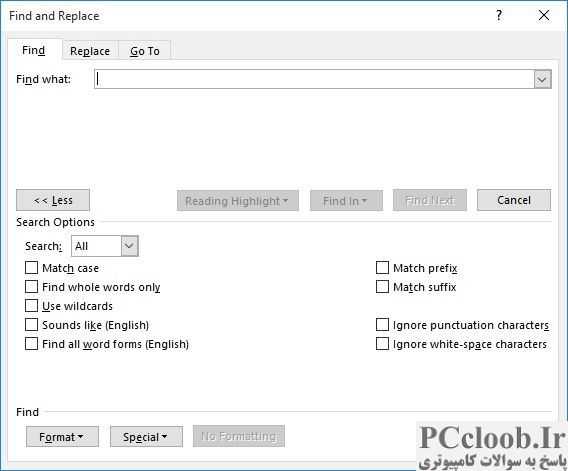
شکل 1. تب Find از کادر محاوره ای Find and Replace.
- تب Find در کادر محاوره ای Find and Replace را نمایش دهید. (در Word 2007 Ctrl+F را فشار دهید . در نسخه های بعدی Word Ctrl+F را فشار دهید تا پنجره وظیفه ناوبری نمایش داده شود، روی فلش رو به پایین در سمت راست کادر جستجو کلیک کنید و Advanced Find را انتخاب کنید.)
- در صورت موجود بودن دکمه More را کلیک کنید. (شکل 1 را ببینید.)
- جستجوی حروف عام خود را همانطور که معمولاً انجام میدهید تنظیم کنید تا همه کلماتی که حروف اصلی آنها را دارند پیدا کنید.
- از لیست کشویی Find In برای انتخاب سند اصلی استفاده کنید. Word بلافاصله تمام کلماتی را انتخاب می کند که با الگویی که در مرحله 2 مشخص کرده اید مطابقت دارند.
- برای خلاص شدن از شر کادر گفتگوی Find and Replace، Esc را فشار دهید . کلمات شما هنوز باید انتخاب شوند.
- Shift+F3 را هر چند بار که لازم است فشار دهید تا حروف بزرگ برای کلمات انتخاب شده به همان شکلی که می خواهید دریافت کنید.
