همه ما این کار را انجام دادهایم. شما چندین ساعت روی یک سند کار میکنید، که ناگهان برق قطع میشود. یا دکمه ریست را روی کامپیوترتان می زنید. یا کودک سه ساله شما سیم برق را از دیوار بیرون می کشد. لیست ادامه دارد، اما نتیجه این است که شما چند ساعت گذشته کار را از دست داده اید. در چنین زمانی چیزهای زیادی به ذهن خطور می کند. بسیاری از آنها را نمی توان در یک خبرنامه خوب و خانوادگی چاپ کرد. اما امیدواریم که از این اتفاق درسی گرفته باشید.
Word به شما اجازه می دهد تا با ذخیره خودکار کار خود برای شما از خود محافظت کنید. برای تنظیم قابلیت ذخیره خودکار، مراحل زیر را دنبال کنید:
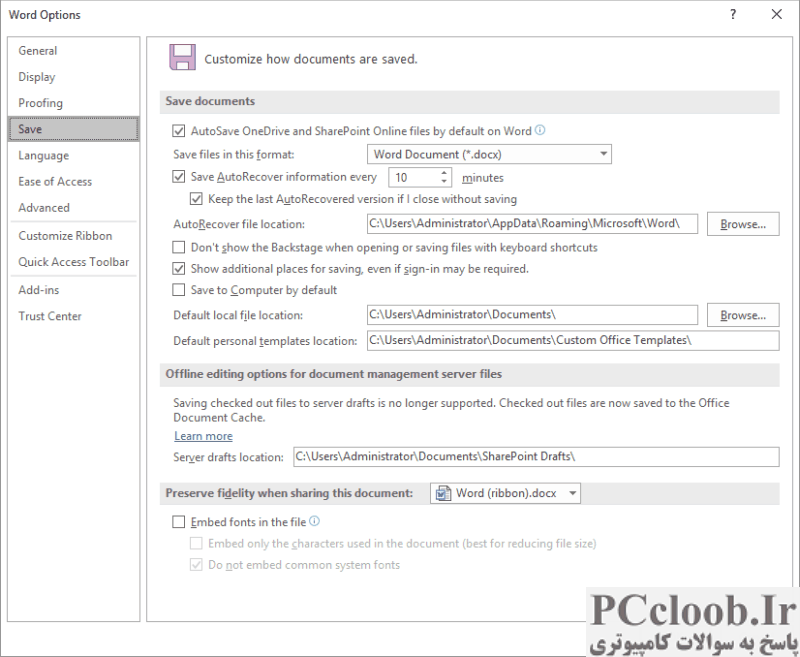
شکل 1. گزینه های ذخیره در کادر محاوره ای Word Options.
- کادر محاوره ای Word Options را نمایش دهید. (در Word 2007 روی دکمه Office کلیک کنید و سپس Word Options را کلیک کنید. در Word 2010 یا نسخه جدیدتر، تب File را در نوار نمایش داده و سپس روی گزینه ها کلیک کنید.)
- روی Save در سمت چپ کادر محاوره ای کلیک کنید. (شکل 1 را ببینید.)
- روی تیک Save Auto Recover Information Every کلیک کنید. عدد 10 در کادر Minutes ظاهر می شود.
- کادر Minutes را طوری تنظیم کنید که نشان دهد می خواهید Word چند بار سند شما را ذخیره کند. می توانید مقادیر بین 1 دقیقه تا 120 دقیقه را انتخاب کنید.
- روی OK کلیک کنید.
هنگام تعیین یک فرکانس ذخیره خودکار، احتمالاً نباید زمان کمتر از 10 دقیقه را انتخاب کنید. صرفه جویی های مکرر می تواند باعث هدر رفتن زمان و نتیجه معکوس شود.
همچنین باید توجه داشته باشید که AutoSave واقعا فایل شما را ذخیره نمی کند. کاری که انجام می دهد ذخیره اطلاعاتی است که Word می تواند از آنها برای بازیابی فایل شما در صورت توقف غیرمنتظره Word استفاده کند.
