میانبرهای دسکتاپ راهی مناسب برای دسترسی به برنامهها، فایلها و وبسایتهای مورد علاقهتان تنها با یک کلیک هستند. آنها با حذف نیاز به پیمایش در چندین فهرست یا باز کردن برنامههای کاربردی از Dock یا Launchpad به سادهسازی گردش کار شما و صرفهجویی در زمان کمک میکنند.
اگر از Mac یا MacBook دارای MacOS Ventura استفاده می کنید، ایجاد میانبرهای دسکتاپ یک فرآیند ساده است.
در این مقاله، مراحل ایجاد میانبرهای دسکتاپ در مک بوک خود را به شما راهنمایی می کنیم.
همچنین تماشا کنید: نحوه تنظیم تایمر در مک بوک
نحوه ایجاد میانبرهای دسکتاپ در مک بوک
ابتدا، موردی را که می خواهید میانبر برای آن ایجاد کنید، مشخص کنید، خواه یک برنامه، فایل، پوشه یا وب سایت باشد.
سپس Finder را با کلیک کردن بر روی نماد Finder در Dock یا با فشار دادن Command + Space و تایپ Finder در جستجوی Spotlight باز کنید.
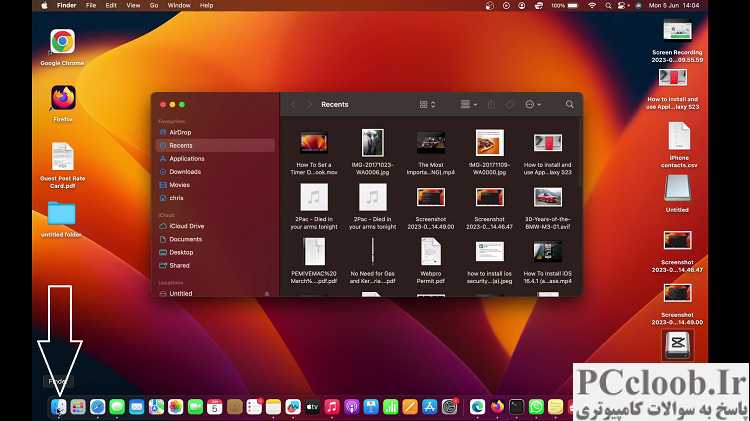
برای ایجاد میانبر برای یک برنامه، فایل یا پوشه، روی نماد مربوطه کلیک کرده و نگه دارید . سپس، در حالی که نماد را نگه داشته اید، آن را به دسکتاپ خود بکشید . در نهایت دکمه ماوس را رها کنید تا میانبر ایجاد شود.
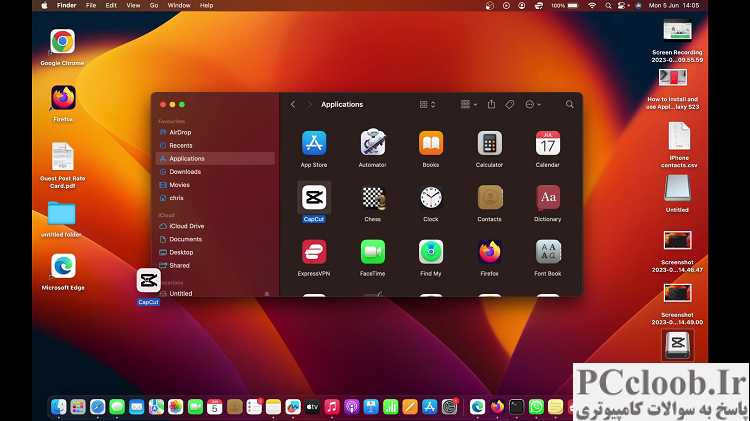
با دنبال کردن مراحل ذکر شده در این مقاله، می توانید میانبرهای دسکتاپ خود را مطابق با گردش کار و ترجیحات خود سفارشی و سازماندهی کنید.
