می خواهید چیز جالبی ببینید؟ این مراحل را امتحان کنید:
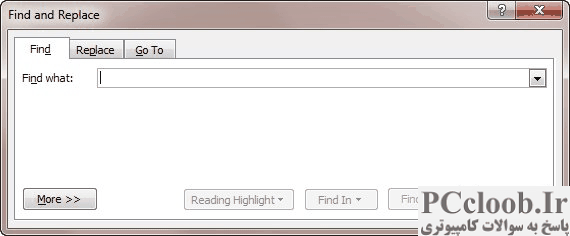
شکل 1. تب Find از کادر محاوره ای Find and Replace.
- Word را از ابتدا شروع کنید.
- سندی را بارگیری کنید که دارای چندین صفحه است، ترجیحاً سه یا بیشتر.
- Ctrl+PgDn را فشار دهید. Word باید به بالای هر صفحه در سند بپرد.
- Ctrl+Home را فشار دهید تا به بالای سند بروید.
- Ctrl+F را فشار دهید تا تب Find در کادر محاوره ای Find and Replace نمایش داده شود. (شکل 1 را ببینید.)
- در کادر Find What، کلمه ای را وارد کنید که می دانید چندین کلمه در سند شما وجود دارد. (معمولاً کلمه ای مانند "the" عالی عمل می کند.)
- بر روی Find Next کلیک کنید. Word باید تکرار بعدی کلمه ای را که در مرحله 6 وارد کرده اید پیدا کند.
- برای خلاص شدن از شر کادر گفتگوی Find and Replace، Esc را فشار دهید.
- Ctrl+Home را فشار دهید تا به بالای سند بروید.
- Ctrl+PgDn را فشار دهید. Word باید به رخداد بعدی کلمه ای که در مرحله 6 وارد کرده اید بپرد.
آیا متوجه شده اید که چگونه کلید میانبر مشابه (Ctrl+PgDn) در مراحل 3 و 10 متفاوت عمل می کند؟ این ممکن است برای شما عجیب به نظر برسد، اما یک توضیح کاملاً منطقی برای آن وجود دارد. (به یاد داشته باشید - این یکی از ویژگی های Word است، نه یک عیب یا یک اشکال. :>))
یکی از ویژگی های Word که اغلب نادیده گرفته می شود، مرورگر شی نام دارد. هنگامی که برای اولین بار جلسه ای را با Word شروع می کنید، حالت مرور پیش فرض مرور بر اساس صفحه است. اما مرورگر Object Word با اشیاء مختلف کار میکند، نه فقط با بالای صفحات. نوار اسکرول یا با فشار دادن Ctrl+Alt+Home. (شکل 2 را ببینید.) در پالت اشیاء به دست آمده می توانید از دوازده گزینه مختلف انتخاب کنید. پس از انجام این کار، دکمه های Previous و Next (که ابزار مرورگر Object را در نزدیکی پایین نوار اسکرول عمودی) و کلیدهای میانبر Ctrl+PgUp و Ctrl+PgDn اکنون آن اشیاء را جستجو می کنند.
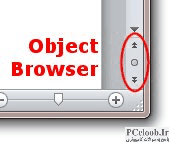
شکل 2. مرورگر در Word کنترل می کند.
یکی از آبجکت هایی که می توانید برای آن از Object Browser استفاده کنید Find است. وقتی از پالت Object Browser Find را انتخاب می کنید، Word برگه Find در کادر گفتگوی Find and Replace را نمایش می دهد، درست مثل اینکه Ctrl+F را فشار داده باشید. انجام یک عملیات Find به این روش، مرورگر شی را بازنشانی میکند تا Ctrl+PgUp و Ctrl+PgDn اکنون موارد قبلی و بعدی هر آنچه را که جستجو کردهاید پیدا کنند.
به عنوان یک نکته جالب، به رنگ دکمه های Previous و Next که ابزار مرورگر Object را احاطه کرده اند، توجه ویژه ای داشته باشید. اگر دکمه ها سیاه هستند، مرورگر شی روی صفحه تنظیم می شود، به این معنی که Ctrl+PgUp و Ctrl+PgDn به بالای صفحات می روند. اگر دکمهها آبی هستند، مرورگر Object روی نوع دیگری از شی تنظیم میشود و دو کلید میانبر فقط هر شی انتخاب شده را پیدا میکنند. (شکل 3 را ببینید.)
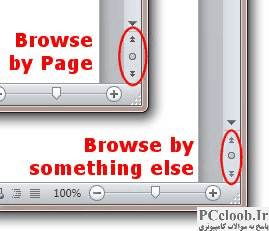
شکل 3. کنترل های مرورگر تغییر رنگ.
