انگلیسی انگلیسی است، درست است؟ خیر، این نیست. از هر کسی که با اسناد بین المللی کار می کند بپرسید. آنها می دانند که تنوع زیادی در زبان انگلیسی وجود دارد. به عنوان مثال، در انگلیسی ایالات متحده کلماتی که به یک صورت املا می شوند (سازمان، فهرست، رفتار، و غیره) در انگلیسی بریتانیا املای متفاوتی دارند (سازمان، فهرست، رفتار، و غیره). نتیجه این تغییرات این است که ممکن است لازم باشد نسخههای مختلفی از اسناد خود را برای مخاطبانی که از زبانهای مختلف استفاده میکنند تولید کنید.
روش سنتی انجام تبدیل از یک تغییر به دیگری ساده است:
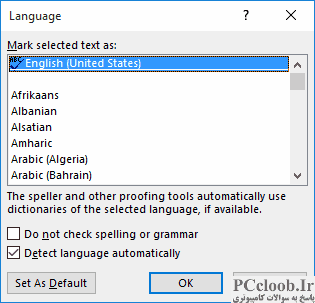
شکل 1. کادر محاوره ای زبان.
- متن مورد نظر برای تبدیل را انتخاب کنید. (به عنوان مثال، کل سند را انتخاب کنید.)
- تب Review روبان را نمایش دهید.
- اگر از Word 2007 استفاده می کنید، روی ابزار Set Language در گروه Proofing کلیک کنید. اگر از Word 2010 یا نسخه جدیدتر استفاده می کنید، روی ابزار Language در گروه Language کلیک کنید و سپس Set Proofing Language را انتخاب کنید. در هر صورت، Word کادر محاوره ای زبان را نمایش می دهد. (شکل 1 را ببینید.)
- تغییری را که می خواهید به آن تبدیل کنید انتخاب کنید.
- روی OK کلیک کنید. Word متن را بررسی می کند و تفاوت های املایی و گرامری را با توجه به زبانی که انتخاب کرده اید علامت گذاری می کند.
- F7 را فشار دهید. Word ابزار بررسی املا و دستور زبان را شروع می کند.
- در صورت درخواست، اصلاحات لازم را انجام دهید.
اگر بسیاری از تبدیلهای متنی را انجام میدهید، گذراندن این مراحل میتواند بسیار معمولی و تا حدی خسته کننده شود. به نظر می رسد که تغییر املا از یک نسخه انگلیسی به دیگری، بدون نیاز به بررسی دستی به این شیوه، کار ساده ای باشد. متأسفانه، Word چنین ویژگی را ارائه نمی دهد. با این حال، می توانید یک ماکرو ایجاد کنید که تبدیل ها را برای شما انجام دهد. این مراحل کلی را دنبال کنید:
- لیستی از کلماتی را که می خواهید املای آنها را تبدیل کنید مشخص کنید.
- ضبط ماکرو را روشن کنید.
- از ویژگی Replace برای جایگزینی املا استفاده کنید.
- ضبط ماکرو را خاموش کنید.
اکنون یک ماکرو دارید که تبدیل از یک تغییر به دیگری را انجام می دهد. بعداً، با آگاهی از کلمات بیشتری که باید به طور خودکار جایگزین شوند، می توانید ماکرو را ویرایش کرده و آن کلمات را اضافه کنید.
